Poções no Mageia. 05 – Como o Mageia se destaca entre as melhores distribuições ‘fáceis de usar’, mesmo que muitas pessoas não saibam disso.

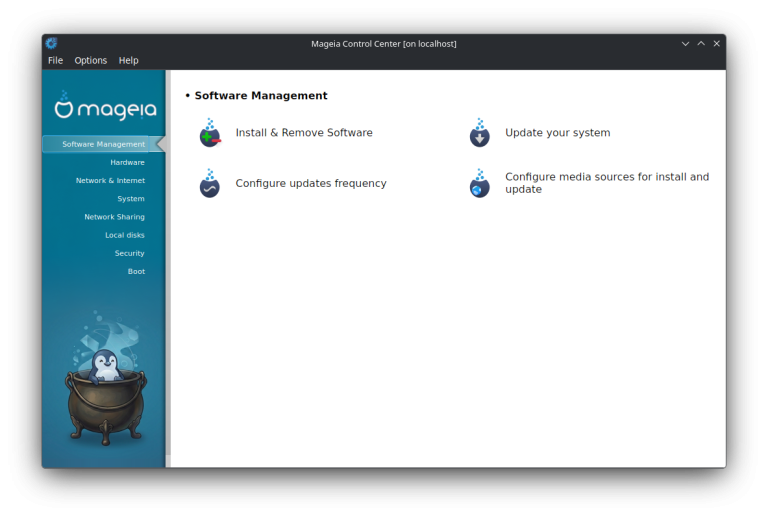
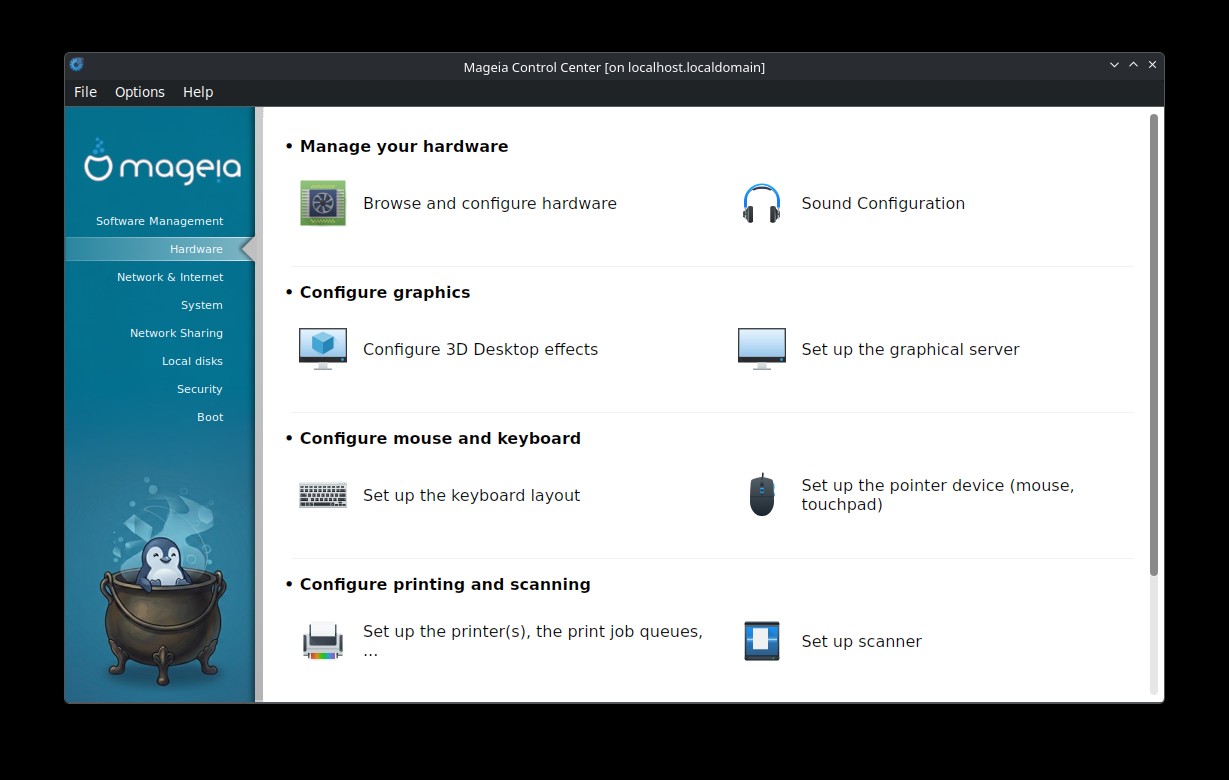
Esta semana, estivemos aprimorando nosso sistema com alguns ingredientes fornecidos por nossa brilhante equipe de desenvolvedores e empacotadores. A forma como os aplicativos são gerenciados e empacotados no Mageia, em comparação com outros concorrentes, torna o gerenciamento do sistema e o uso do software muito simples para nossos usuários. A implementação de ferramentas gráficas, como o Centro de Controle Mageia, é uma parte importante do sistema, mas o que não é amplamente conhecido é como certos aplicativos são empacotados em comparação com outros sistemas, como a inclusão de plugins e extras de software para aplicativos é gerenciada e como as dependências são controladas durante todo o processo de empacotamento. Vamos começar!

Princípios conceituais

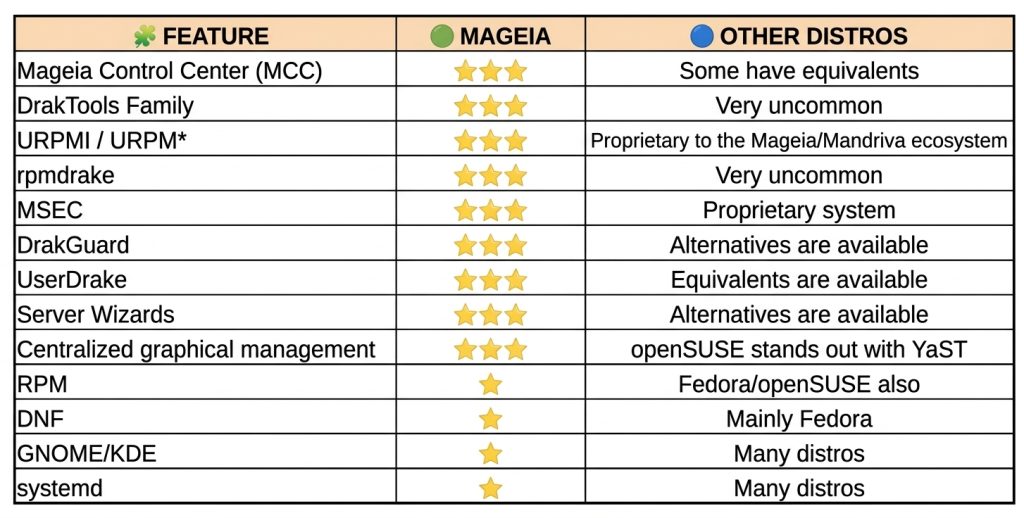
O Mageia herdou e aprimorou a filosofia de empacotamento do Mandriva/Mandrake; nosso objetivo é fornecer aplicativos “prontos para uso”, sem economizar em recursos opcionais ou complementos. Outras distribuições tendem a empacotar aplicativos em sua versão mais leve, omitindo plugins ou complementos, o que força o usuário a procurar pacotes extras. No Mageia, frequentemente incluímos plugins, integrações e suporte multimídia diretamente no aplicativo ou em um único metapacote.

O Mageia se caracteriza por uma filosofia de empacotamento integrada: em vez de dividir um programa em vários subpacotes ou aplicar restrições de licença rígidas no repositório principal, os mantenedores do Mageia compilam o software com o máximo possível de extensões, filtros e recursos de suporte a hardware habilitados por padrão, desde que adicionem funcionalidades extras ao aplicativo e sejam aprovados pela equipe de empacotamento.
Nosso instalador

No Mageia 10, temos atualmente o URPMI (User RPM Installer), que é o nosso gerenciador de pacotes padrão e a base dos processos de instalação de aplicativos, tanto gráficos quanto baseados em terminal, embora o suporte nativo para DNF (agora DNF5) também esteja incluído.

O URPMI possui diversas vantagens em relação aos seus concorrentes, tais como:

  • Ele utiliza arquivos de resumo muito leves, contendo apenas os dados essenciais para resolver dependências, permitindo que os repositórios sejam consultados ou atualizados quase instantaneamente, mesmo em conexões lentas.
  • Não é necessário armazenar localmente a descrição completa e as informações de cada pacote, a menos que seja preciso, economizando espaço em disco nos índices.
  • Uma de suas maiores vantagens não é apenas a linha de comando, mas o fato de o gerenciador de pacotes gráfico ‘rpmdrake’ compartilhar o mesmo mecanismo. Em outros gerenciadores, as ferramentas gráficas atuam como interfaces independentes que às vezes entram em conflito ou não refletem os mesmos status de pacotes órfãos.
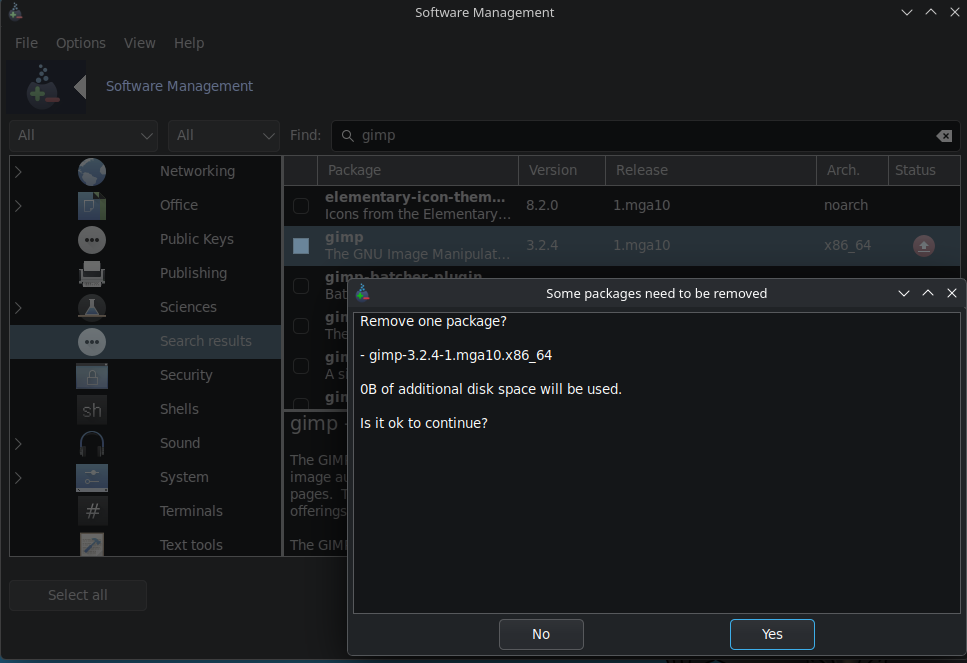
  • O Urpmi passou décadas aprimorando seu algoritmo para detectar pacotes órfãos deixados após a desinstalação de um aplicativo, adaptando-o à estrutura de pacotes RPM do Mageia; isso impede que bibliotecas críticas do sistema sejam desinstaladas por engano durante o processo de limpeza.

O DNF também foi habilitado no Mageia devido a uma série de recursos modernos:

  • Histórico de transações.
  • Módulos e AppStream. Melhor integração com repositórios de software modernos.
  • Suporte ativo a upstream. É mantido diretamente pelo projeto rpm.org.

Alguns comandos urpmi no terminal:

  • urpme: para remover pacotes.
  • urpmq: para listar os pacotes.
  • urpmf: para pesquisar pacotes que contenham arquivos ou funcionalidades específicas.
  • urpmi: para instalação e atualizações.


Um breve diagrama
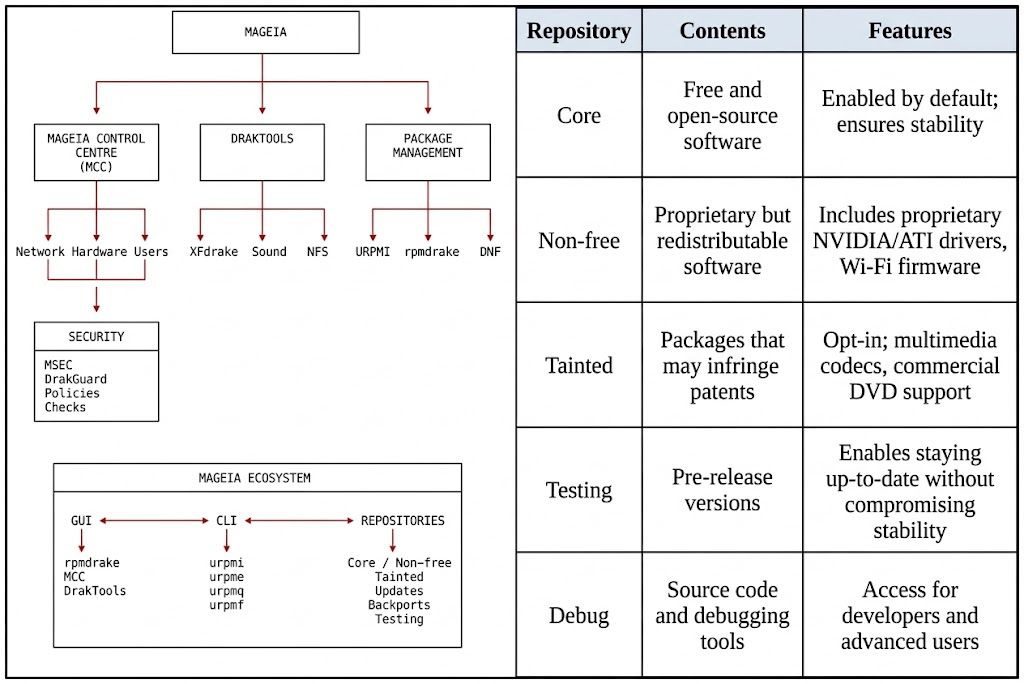
Na Mageia, por meio de nossas seções de repositório, empacotamos versões de programas compilados desde o início com suporte habilitado para, por exemplo, todos os módulos de rede, protocolos de streaming e vídeo com aceleração por hardware, bem como inúmeros formatos de imagem proprietários ou obscuros que outras distribuições movem para repositórios secundários ou removem completamente. A conveniência do usuário final é priorizada em detrimento da “pureza” estrita no empacotamento; desde que uma extensão torne o aplicativo empacotado mais útil, isso se deve em grande parte aos repositórios oficiais “Tainted” dedicados a softwares sujeitos a patentes ou restrições legais em certos países, que permitem que os aplicativos sejam empacotados em sua versão completa sem restringir a funcionalidade.

O Mageia mantém a infraestrutura de compilação, as dependências, as políticas e os controles para garantir que os pacotes formem um sistema coerente.

Um exemplo claro disso é o pacote “gimp-plugin-astronomy”, que permanece disponível para instalação até o fim do suporte ao Mageia 9. Embora não seja mais mantido por seus criadores, o Mageia continuou a fornecê-lo aos seus usuários até o lançamento do GIMP 3.0, com o qual deixou de ser compatível devido à mudança para o Python 3.

Outros exemplos:

  • LibreOffice. Em outras distribuições, ele é empacotado como componentes separados, e recursos como temas de ícones, integração com banco de dados ou ambientes de desktop são omitidos.
  • Inkscape. No Mageia, ele inclui um mapa de dependências que habilita, por padrão, todas as extensões para renderização matemática, processamento de bitmaps e importação/exportação de arquivos CAD, sem a necessidade de procurar outras bibliotecas Python.
  • Audacity, VLC, Kodi. Através dos diversos repositórios, eles são disponibilizados com suporte habilitado para recursos que não aparecem em outras distribuições.
  • Pidgin. Já discutimos essa aplicação em outro lugar. O pacote no Mageia é muito completo, apresentando muitos plugins e protocolos de mensagens não encontrados em outras distribuições.


Uma visão dos pacotes no Mageia
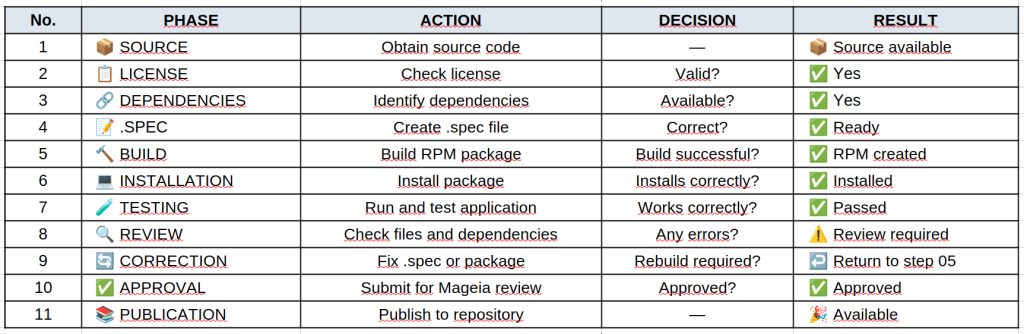
Por trás do processo de empacotamento, existem políticas definidas e procedimentos de revisão através dos quais buscamos garantir que o software se encaixe no sistema, em vez de simplesmente distribuir os pacotes conforme publicados pelos desenvolvedores.

Algumas características principais de nosso empacotamento:

  • Python. Convenções claras, pyproject, noarch, documentação e dependências gerenciadas por RPM:
  • Java. Evitamos dependências duplicadas de arquivos JAR e mantemos a separação de componentes.
  • Firefox. Pacote principal e traduções separadas. O idioma necessário é instalado com base no idioma do sistema.
  • LibreOffice. Instalação de todo o pacote e do idioma necessário com base no idioma do sistema, em um único metapacote, ou instalação separada de aplicativos individuais.
  • Bibliotecas. Separação entre tempo de execução, desenvolvimento e dependências.
  • Aplicações KDE/Qt. Políticas específicas para nomes, bibliotecas e componentes.
  • Licenças. Mantemos a separação de licenças por meio dos repositórios ‘Core/Nonfree/Tainted’.
  • As atualizações foram validadas pela equipe de controle de qualidade antes de serem lançadas na versão estável.

O que tudo isso significa para o usuário?

A maioria dessas decisões não aparece em uma captura de tela. Elas não melhoram, por si só, as animações do Plasma nem fazem o Firefox abrir mais rápido.

Seu valor se torna evidente em situações mais cotidianas:

  • Instalar um aplicativo e obter automaticamente as dependências corretas.
  • Desinstalar sem deixar arquivos residuais.
  • Atualizar uma biblioteca sem acabar com várias cópias incompatíveis.
  • Instalar apenas os idiomas de que precisamos.
  • Instalar a documentação somente quando tivermos interesse nela.
  • Ter pacotes de desenvolvimento separados.
  • Manter uma base de software consistente.
  • Receber atualizações que passaram por um processo de validação.

Em outras palavras, nossos usuários não precisam ficar pensando constantemente nos pacotes. Se o trabalho for feito corretamente, simplesmente funciona.

Conclusões

O principal ponto forte da nossa estrutura reside na forma como todas as nossas equipes trabalham juntas para garantir que cada programa se integre perfeitamente ao todo.

As políticas de empacotamento, a separação de componentes, o gerenciamento de dependências, a gestão cuidadosa de bibliotecas de terceiros, o gerenciamento de licenças e o processo de controle de qualidade formam um sistema integrado e coerente.

O trabalho realizado pelas nossas equipes de empacotamento, desenvolvimento e garantia de qualidade, embora invisível para os nossos usuários ou para o público em geral, é um dos fatores mais importantes para tornar nossa distribuição Linux verdadeiramente estável e confiável. Um grande esforço de engenharia é dedicado para garantir que tudo se encaixe perfeitamente e o resultado final seja alcançado.
(escrito em inglês por joselp e traduzido por xgrind)

Fim do suporte para Mageia 9

No Mageia, alcançamos um marco significativo com o lançamento do Mageia 10 em 30 de junho de 2026. Foi um grande passo rumo à modernização do nosso sistema em muitos aspectos, e nosso caldeirão já está fervendo enquanto preparamos o próximo lançamento, o Mageia 11!

O Mageia 9 tem se mostrado extremamente estável, com 24.008 atualizações até o momento, fornecendo correções de segurança para nossos usuários. Isso se deve ao trabalho árduo de todas as nossas equipes, que garantem que o Mageia permaneça fácil de usar e seguro.

Chegou a hora de nos despedirmos da nossa nona versão e focarmos nos novos desafios da manutenção do Mageia 10 , do desenvolvimento do Mageia 11 e da adaptação do nosso software aos novos tempos, para que ele suporte as novidades em hardware e softwares de terceiros oferecidos aos nossos usuários do Mageia.

Esperamos que todo o trabalho realizado pelos nossos colaboradores resulte em um excelente sistema de código aberto, fácil de usar, moderno e atualizado para toda a nossa comunidade. Você pode encontrar a lista completa de recursos do Mageia 10 nas notas de lançamento .

O suporte para versões anteriores se estende por 3 meses após o lançamento da versão mais recente, portanto, o Mageia 9 deixará de ser suportado a partir de 30 de setembro. Sendo assim, solicitamos que, caso ainda não o tenha feito, considere atualizar para o Mageia 10, pois o suporte para o Mageia 9 será encerrado com as últimas atualizações validadas.

A migração pode ser realizada utilizando:

  • O aplicativo de atualização para as versões principais do Mageia está localizado na bandeja do sistema (atualmente o ícone azul de atualização).
  • Utilizando a linha de comando conforme descrito nas notas .

Também é possível migrar para o Mageia 10 com uma instalação limpa usando as imagens de instalação clássicas. As imagens Live podem ser usadas para experimentar o Mageia 10 ou realizar uma instalação limpa, mas não são compatíveis para migrar ou atualizar para a nova versão do Mageia.

Observe que, ao realizar uma instalação limpa, todos os dados que não estiverem armazenados em uma partição separada ou com backup em um dispositivo externo serão apagados. Certifique-se de ter feito os backups necessários.

Se você tiver alguma dúvida ou precisar de ajuda com a migração, pode visitar nossos fóruns , que abrangem a maioria dos idiomas, ou o wiki do Mageia .

(escrito em inglês por joselp e traduzido por xgrind)

Poções em Mageia. 04 – Como o preparo adequado torna a receita final agradável para nossos usuários

Desta vez, como prometido nesta nova fase de publicações em nossos sites oficiais, damos voz a um dos nossos usuários da comunidade Mageia. Hoje, compartilhamos sua opinião. Ficamos impressionados com a sinceridade com que ele fala sobre os benefícios do Mageia e também, porque nada é perfeito, com algumas ideias de uso que podemos aprimorar dentro do Mageia. Sem mais delongas, aqui está a análise dele, que nos incentiva a continuar melhorando nossa distribuição!

Por que e quando prefiro o Mageia Linux. Por Ricardo Naranjo Faccini

1. Motivos pessoais.

No vasto universo das distribuições Linux, cada usuário tem suas próprias preferências e razões para escolher uma em detrimento de outra. Hoje, quero falar sobre o Mageia, uma distribuição que talvez não seja a mais conhecida, mas que oferece uma série de vantagens que a destacam. Aqui, explicarei por que e quando prefiro usar o Mageia Linux e por que você deveria considerar experimentá-lo.

1.a. Flexibilidade sem complicações

Um dos principais motivos pelos quais escolhi o Mageia é a sua incrível flexibilidade. Esta distribuição permite-me configurar um laboratório completo que combina perfeitamente ferramentas de servidor com aplicações de desktop. Posso ter um servidor Apache e um PostgreSQL funcionando simultaneamente, enquanto utilizo o LibreOffice e o GIMP. Esta dualidade é ideal tanto para ambientes de desenvolvimento como para uso pessoal.

1.b. Gerenciamento de pacotes e repositórios

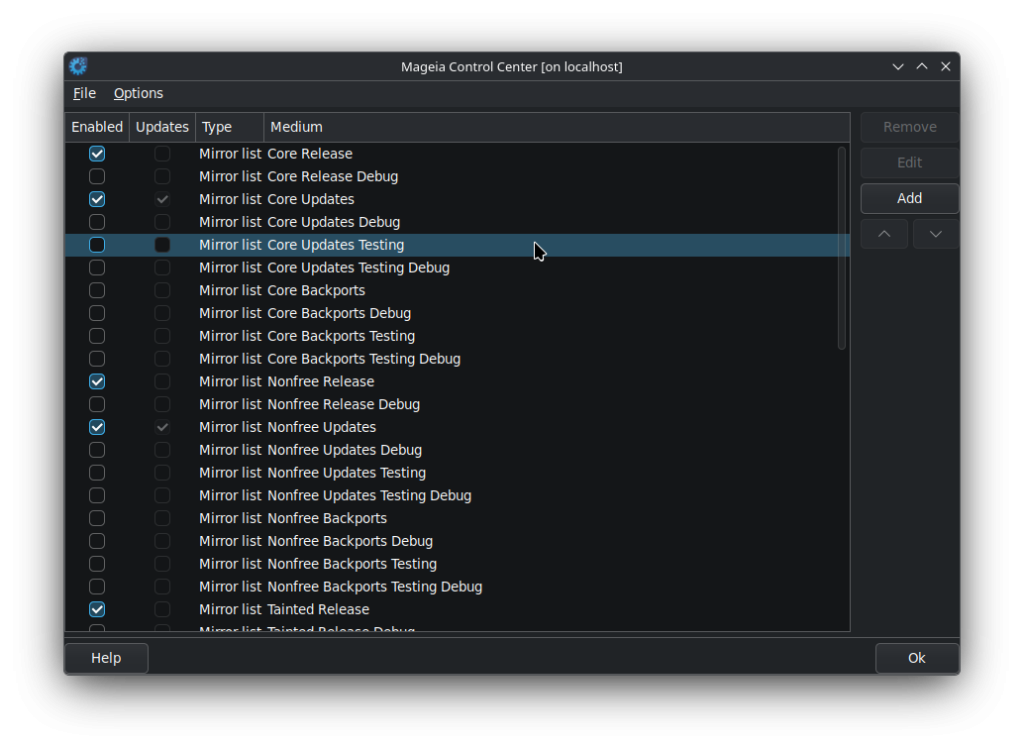
O Mageia se destaca pela organização de seus repositórios. Você pode optar por um sistema extremamente estável, mantendo os repositórios em sua configuração padrão, ou pode habilitar os repositórios de “teste” para se manter atualizado com as últimas versões. Além disso, você pode ativar os repositórios de “depuração” para acessar o código-fonte e as ferramentas de depuração. Essa adaptabilidade é perfeita para diferentes necessidades e níveis de risco.

1.c. Segurança durante a instalação e desinstalação

Um dos maiores receios dos usuários de Linux é danificar o sistema ao instalar ou desinstalar softwares devido a problemas de dependência. O Mageia gerencia as dependências de forma eficiente, permitindo-me instalar e desinstalar programas com a tranquilidade de saber que o sistema continuará funcionando corretamente.

1.d. Ferramentas gráficas poderosas

O Centro de Controle Mageia é uma de suas joias. Essa ferramenta gráfica permite gerenciar todo o sistema de forma intuitiva, desde a configuração de hardware e rede até a administração de usuários e segurança. Poucas distribuições oferecem um controle tão abrangente e acessível.

Além disso, o Mageia simplifica o particionamento de disco durante a instalação. Posso criar e gerenciar partições graficamente e até mesmo manter minhas configurações de usuário caso precise reinstalar o sistema. Essa funcionalidade é especialmente útil para quem não se sente confortável com ferramentas de particionamento via linha de comando.

1.e. Semelhança com a Red Hat

O Mageia compartilha muitas semelhanças com o Red Hat, uma distribuição amplamente utilizada em ambientes corporativos. Isso torna o Mageia uma excelente opção para quem busca uma distribuição de nível empresarial sem os custos associados. Além disso, a familiaridade com o Mageia facilita a transição para o Red Hat no ambiente de trabalho.

1.f. Comunidade e apoio

Embora não seja a distribuição mais popular, o Mageia possui uma comunidade ativa e prestativa. Os usuários podem encontrar ajuda, compartilhar experiências e acessar repositórios adicionais. Esse tipo de suporte da comunidade é inestimável, especialmente para novos usuários.

1.g. Facilidade de uso e diversidade

O Mageia é fácil de usar tanto para iniciantes quanto para usuários avançados. É fácil de instalar e oferece uma ampla variedade de ambientes de desktop para escolher. A versão completa em DVD permite que você experimente diferentes desktops com um único clique, facilitando a busca pelo ambiente que melhor atenda às suas necessidades.

Outra vantagem que eu valorizo ​​muito no Mageia é a disponibilidade de suas versões Live, que permitem inicializar todo o sistema a partir de um pendrive sem modificar o disco rígido. Isso é perfeito tanto para testar a distribuição e verificar a compatibilidade do hardware sem comprometer o equipamento principal, quanto para montar um laboratório temporário e homogêneo em minutos durante uma aula.

Além disso, no contexto de uma viagem, a versão Live torna-se uma ferramenta de proteção indispensável. Se eu precisar usar um computador alugado em uma lan house, basta reiniciar o computador a partir do meu pen drive para trabalhar em um ambiente limpo e controlado por mim.

Dessa forma, posso realizar minhas tarefas com total tranquilidade, eliminando a suspeita de interação com malware instalado no sistema e garantindo que nenhum vestígio das minhas informações ou credenciais seja deixado quando a máquina for desligada.

2. Quando devo usar Mageia?

Prefiro usar Mageia em diversos cenários:

  • Ambientes de laboratório ou desenvolvimento: Sua capacidade de combinar aplicativos de servidor e desktop em um único sistema é ideal para testes e desenvolvimento.
  • Uso pessoal: A estabilidade e a facilidade de gerenciamento fazem do Mageia uma excelente escolha para o meu uso diário.
  • Ensino: Quando ensino Linux, o Mageia é uma ferramenta educacional formidável graças à sua flexibilidade e à variedade de ferramentas gráficas.
  • Transição para ambientes corporativos: Para aqueles interessados ​​em uma carreira em TI, o Mageia oferece uma base sólida semelhante à da Red Hat, facilitando a transição para ambientes corporativos.

3. Quando prefiro outras distribuições

Embora o Mageia seja minha escolha preferida na maioria dos casos, existem situações muito específicas em que outras distribuições Linux podem ser mais adequadas:

  • O AlmaLinux OS e o Rocky Linux — sucessores do CentOS — são utilizados para gerenciar servidores empresariais independentes.
  • Red Hat ou SUSE, para ambientes corporativos que exigem contratos de suporte e certificações rigorosas.
  • Ubuntu: embora seu ambiente de desktop atualmente não tenha nenhuma semelhança com o sistema da Microsoft, ele continua sendo altamente recomendado para a transição do Windows para o Linux. Grande parte dessa recomendação provavelmente decorre da falta de conhecimento sobre alternativas sólidas e fáceis de usar, como o Mageia.
  • Slackware ou Gentoo: para personalização extrema e controle absoluto do sistema, adequados para usuários avançados de Linux que preferem gerenciamento baseado em terminal.
  • Kali Linux ou Fire, para perícia digital e testes de penetração, apresentando ambientes especializados projetados para serem executados a partir de uma versão live sem a necessidade de instalação local.

4. Conclusão

O Mageia pode não ser a distribuição mais popular, mas suas vantagens são inegáveis. Da sua flexibilidade e gerenciamento eficiente de pacotes às suas poderosas ferramentas gráficas e comunidade ativa, o Mageia oferece uma experiência robusta e acessível. Seja para desenvolvimento, uso pessoal ou como ferramenta educacional, o Mageia é uma opção que vale a pena considerar. Experimente e você provavelmente descobrirá por que ele pode se tornar sua distribuição Linux preferida.

Com isso, concluímos a análise do nosso usuário Ricardo Naranjo Faccini; continuaremos trabalhando para aprimorar o Mageia e dar voz aos nossos usuários. Nossa distribuição é um projeto comunitário, legalmente constituído como uma associação sem fins lucrativos, administrada por um conselho diretor eleito, diferentemente de alguns de nossos concorrentes mais conhecidos. Como defensores que reconhecem os benefícios do software livre, convidamos você a compartilhar suas ideias sobre o Mageia conosco em nossos canais abertos de mídia social, Mageia Matrix ou Mageia IRC. Você também pode compartilhar suas experiências com o Mageia em outras redes sociais, mencionando @Mageia ou #Mageia, ou publicando em nossa página do Mageia no Facebook.

(escrito em inglês por joselp e traduzido por xgrind)

Poções no Mageia. 03 – Elograf ou como usar a digitação por voz com Mageia

Você já precisou de ditado por voz, mas não encontrou uma maneira de fazê-lo no Linux? O Mageia oferece o Elograf com tudo o que você precisa para começar a usá-lo com apenas alguns cliques. Vamos começar!

Tutorial – Instalação

Dos nossos repositórios Mageia

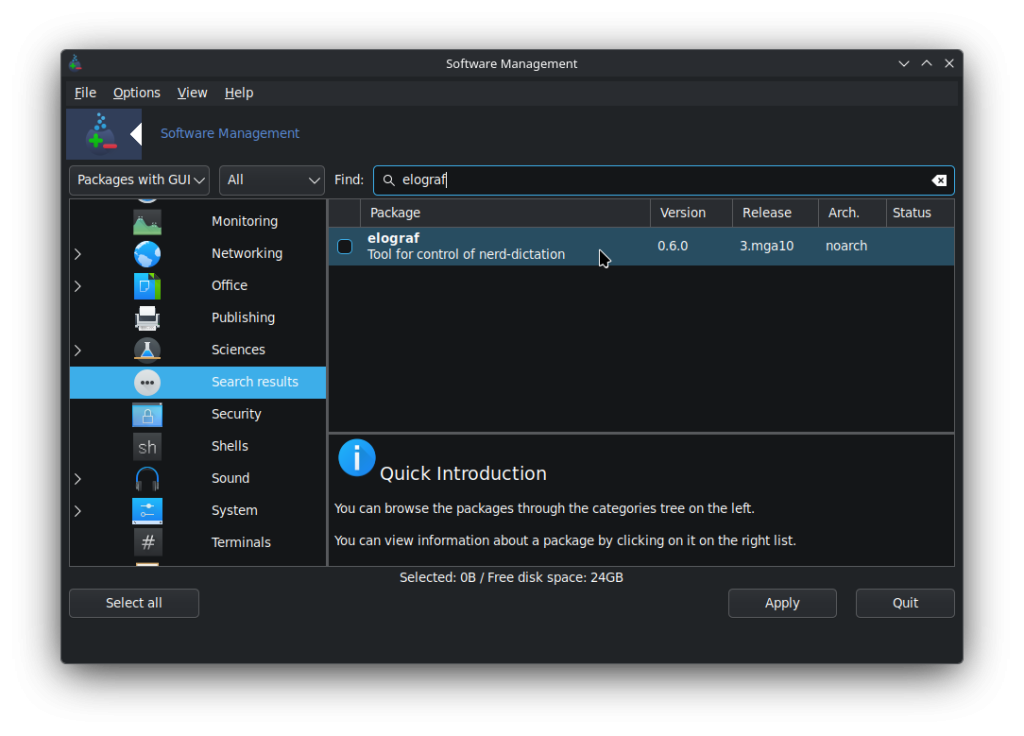
Desde o lançamento do Mageia 9, instalar o Elograf a partir de nossos repositórios é tão simples quanto selecionar o aplicativo no gerenciador de pacotes em “Instalar e remover aplicativos” no menu Iniciar ou acessando o Centro de Controle Mageia (MCC). O Mageia instalará todos os pacotes necessários para que o Elograf funcione plenamente, incluindo kaldi, vosk-api e nerd-dictation.


Instalação do modelo de voz


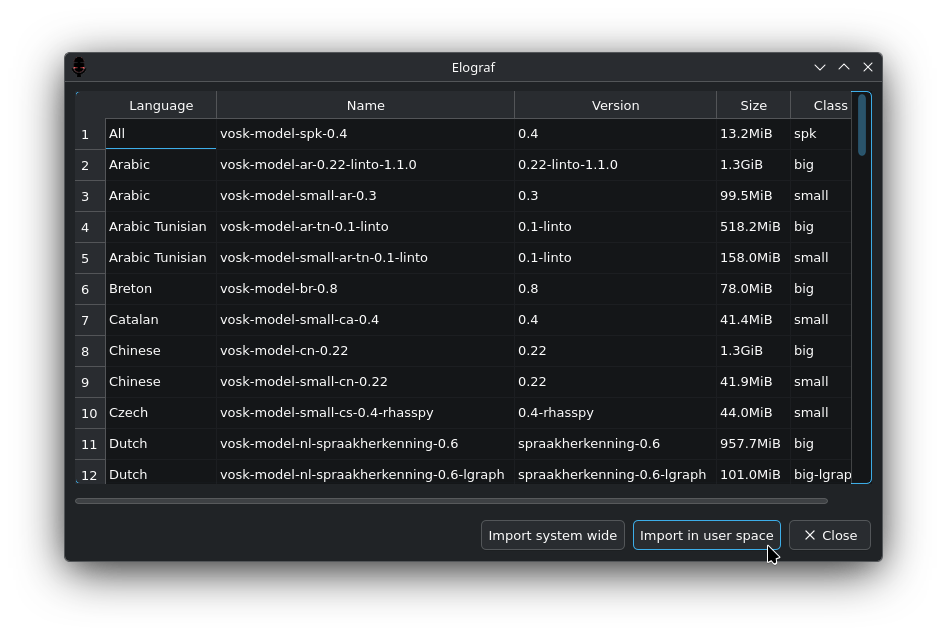
O programa requer uma função de modelo de voz. Este modelo é específico para cada idioma. Os modelos disponíveis estão listados nesta página . Os testes foram realizados utilizando um dos modelos estendidos do link mencionado acima. Esses modelos também podem ser baixados diretamente do Elograf e salvos no espaço do usuário ou do sistema (senha de administrador necessária para esta opção).

Usar

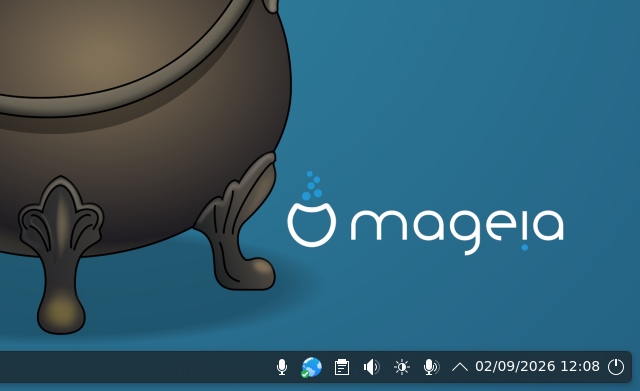
Ao iniciar o Elograf a partir do menu de aplicativos do Mageia, um ícone de microfone aparecerá na bandeja do sistema, que está desativado por padrão. Clicar no ícone ativará o Elograf e iniciará a digitação por voz.


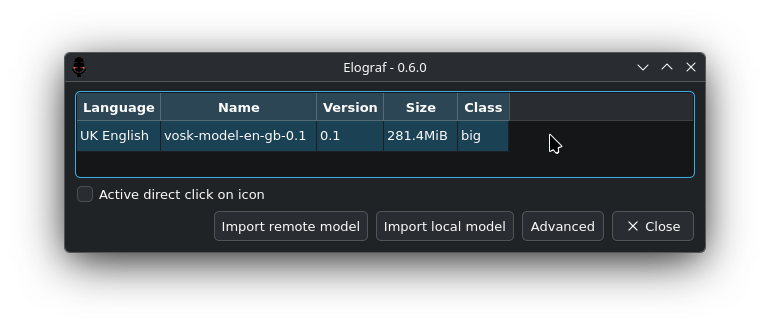
Clicar com o botão direito do mouse exibe um menu que permite iniciar o ditado ou acessar as configurações. O menu de configurações mostra opções para adicionar modelos tanto localmente, baixando o arquivo do link mencionado anteriormente e especificando o local de salvamento, quanto online. Neste último caso, o Elograf abrirá uma lista de modelos disponíveis para download e solicitará que você escolha o local de instalação, oferecendo a opção de instalá-lo no espaço do usuário ou no espaço do sistema, tudo na mesma janela.


Ao selecionar “Ativar clique direto no ícone”, o início da ditagem é controlado por um clique com o botão esquerdo do mouse no ícone.

Recomenda-se adicionar o Elograf à lista de aplicativos configurados para iniciar automaticamente com o sistema. Isso adicionará seu ícone à bandeja do sistema, permitindo acesso rápido aos comandos. O método para configurar essa opção depende do seu ambiente de desktop.

Após essas configurações, você pode acessar o aplicativo onde normalmente escreve textos, como o LibreOffice Writer, posicionar o cursor onde deseja começar e iniciar o ditado. Ao iniciar, talvez seja necessário aguardar um pouco até que as primeiras vocalizações sejam reconhecidas; esse é o tempo de carregamento do modelo.

Algumas das vantagens que você pode encontrar com este aplicativo:

  • Ditado offline . O reconhecimento de voz é realizado usando o Vosk e modelos baixados localmente, portanto, não há necessidade de enviar o áudio para um serviço em nuvem. Isso proporciona privacidade e permite o ditado mesmo sem conexão com a internet.
  • Funciona em praticamente qualquer aplicação . O texto reconhecido é inserido na aplicação atualmente ativa, podendo ser utilizado em editores de texto, navegadores, e-mails, formulários, etc.
  • Economize espaço ao escrever textos longos. Falar costuma ser mais rápido e confortável do que digitar grandes quantidades de texto, especialmente em rascunhos, anotações, e-mails ou documentos.
  • Redução do uso do teclado . Especialmente útil quando você deseja diminuir o uso contínuo do teclado ou alternar entre digitar e ditar.
  • Controle a partir da bandeja do sistema.
  • Uma seleção de diferentes pacotes de idiomas para download.
  • Configuração simples, compatível com X11 e Wayland (Para Wayland, o emulador de teclado deve ser definido como “DOTOOL” nas “Configurações avançadas”, com o teclado especificado).
  • Código aberto.

Mais informações em nossa Wiki!: Reconhecimento de voz no Mageia .

(escrito em inglês por joselp e traduzido por xgrind)

Poções no Mageia. 02 – Instalador gráfico de aplicativos flatpak “Discover”

Você precisa de algum programa que não aparece na lista de repositórios do Mageia (MCC -> Gerenciamento de software -> Instalar e remover software), como o Google Chrome, Zoom, Spotify, etc.?

O projeto KDE/Plasma oferece uma solução para isso com o seu instalador gráfico de aplicativos flatpak “Discover”. Este aplicativo está disponível para instalação nos repositórios do MCC (Centro de Controle Mageia).

Tutorial

Para instalar e configurar o aplicativo Discover, faça o seguinte:

  1. Vá para a seção MCC (Centro de Controle do Mageia) -> Gerenciamento de software -> Instalar e remover software.
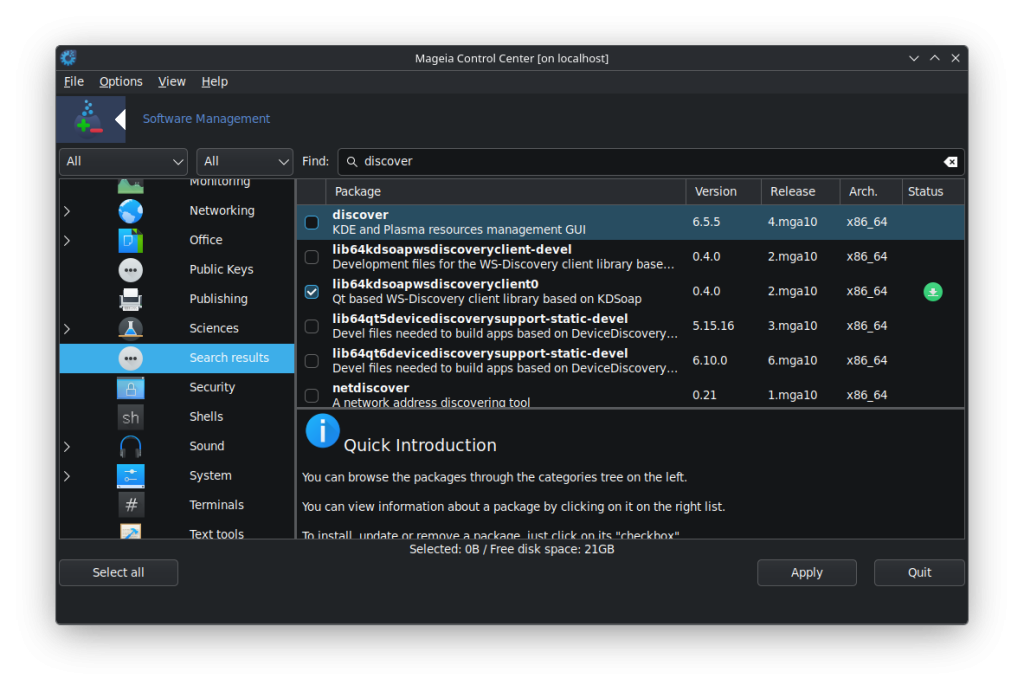
  2. No campo de busca, digite “discover”. O MCC retornará uma lista de aplicativos que contêm essa palavra.
  3. Escolha “discover” (Interface gráfica de gerenciamento de recursos do KDE e Plasma).
  4. Clique no botão “Aplicar” na parte inferior da janela do MCC.
  5. Clique em “OK” para concluir a instalação do “Discover”.
  6. Assim que a instalação for concluída, feche a janela do MCC, pois você não precisará mais dela para os próximos passos.
  7. Clique no botão Iniciar no canto inferior esquerdo da barra de tarefas e vá em Ferramentas -> Ferramentas do Sistema -> Discover. O Discover será iniciado pela primeira vez.

Agora você precisará concluir a configuração do Discover:

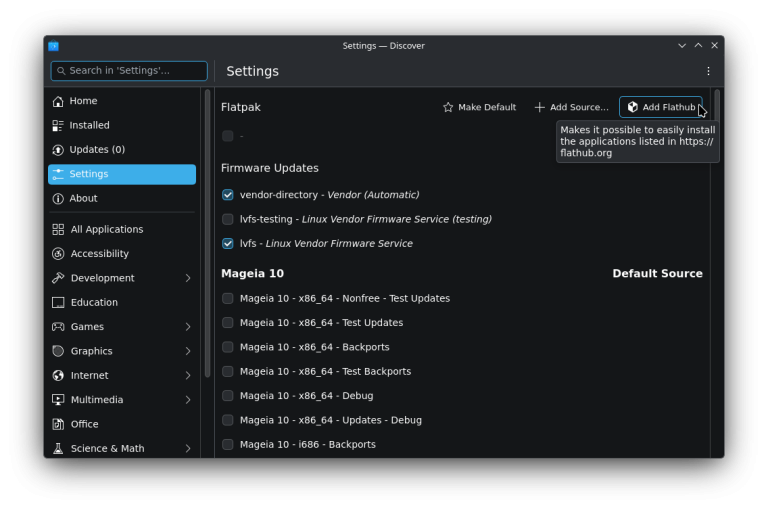
  1. Clique no item de menu “Configurações” do lado esquerdo.
  2. Escolha a opção que diz “Instalar Flathub – dl.flathub.org”.
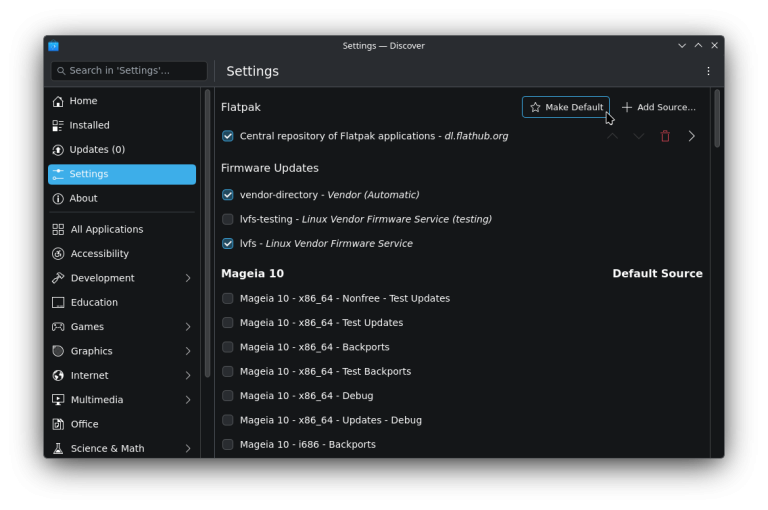
  3. Em seguida, CONCLUA ESTA ETAPA IMPORTANTE — Na coluna “Mageia 10”, DESMARQUE todas as outras categorias dos itens restantes da lista.

Isso deve deixar marcada na lista inteira apenas a categoria “Flathub – dl.flathub.org” (além de vendor-directory – Vendor (Automatic) e lvfs – Linux Vendor Firmware Service).

Agora você precisará definir a frequência da rotina de atualizações do Discover:

  1. No canto superior direito da janela do Discover, clique nos três pontos.
  2. Escolha “Configurar atualizações”. Isso levará você à página “Configurações do Sistema KDE -> Atualização de Aplicativos”.
  3. Escolha as configurações que melhor se adaptam às suas necessidades.

Você concluiu a instalação e a configuração do Flatpak no Discover.

Para instalar aplicativos Flatpak via Discover:

  1. No aplicativo Discover, clique no item “Início” (Home) no menu do lado esquerdo.
  2. No campo de busca (no topo da janela), digite o nome do aplicativo que você gostaria de instalar.

Para fins deste tutorial, usaremos o aplicativo “Google Chrome”.

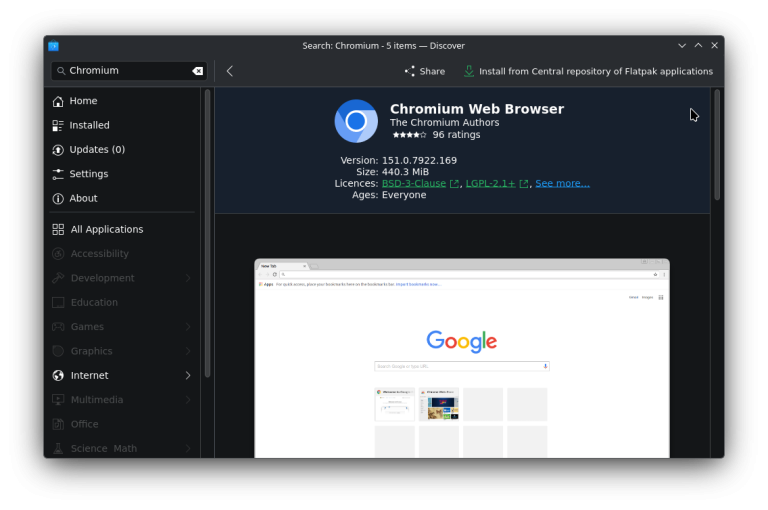
  1. Digite “Chrome” no campo de busca e pressione Enter no teclado. Você verá o aplicativo Google Chrome (que não é encontrado/suportado nos repositórios padrão do CCM).
  2. Clique em “Instalar” na opção do Google Chrome.
  3. O Discover fará a instalação do aplicativo Chrome em formato Flatpak.
  4. Em algum momento, o Discover poderá solicitar a senha de root para concluir o processo.
  5. Assim que o Chrome estiver instalado, o botão “Instalar” mudará para “Remover” (o qual você poderá usar no futuro caso queira desinstalá-lo).
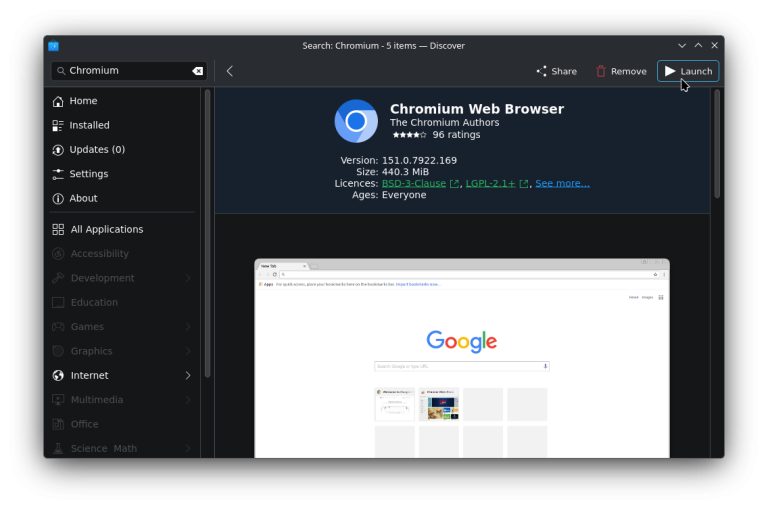
  6. Você encontrará o navegador Chrome no menu Iniciar do Mageia (no canto inferior esquerdo) em: Internet -> Mais.

O procedimento para instalar outros aplicativos Flatpak é exatamente o mesmo.

Uma nota sobre os repositórios do Discover e manutenção/atualizações

Os desenvolvedores do projeto KDE/Plasma mantêm as atualizações do Discover e, por experiência, fazem um excelente trabalho em manter as versões oficiais dos aplicativos suportados atualizadas. De tempos em tempos, o Discover notificará você sobre atualizações pendentes através de um ícone de notificação no canto inferior direito da barra de tarefas.

Certifique-se de realizar as atualizações do Discover o quanto antes para manter esses aplicativos sempre em dia. Lembre-se de que você também deve aplicar o mais rápido possível as notificações de atualização do próprio MCC quando elas aparecerem na barra de tarefas.

O autor deste artigo sugere continuar utilizando o MCC como seu gerenciador principal de pacotes e atualizações, usando o Discover apenas para instalar pacotes que não forem encontrados nas listas do MCC. Os mantenedores do Mageia fazem um trabalho exemplar mantendo os repositórios do MCC atualizados, e as ferramentas do URPMI são amplamente reconhecidas por sua confiabilidade e eficiência.

Avisos e notas importantes

  • Uso conjunto do MCC e Discover: Se quiser usar o Discover junto com o MCC, certifique-se de concluir a configuração conforme detalhado acima, deixando marcadas apenas as categorias indicadas (Flathub – dl.flathub.org, vendor-directory e lvfs). CASO CONTRÁRIO, tanto o MCC quanto o Discover sugerirão atualizações para o sistema que podem entrar em conflito entre si.
  • Outras distribuições: Este tutorial foi feito especificamente para o Mageia. Embora o Discover possa ser instalado em outras distribuições Linux, o autor não se responsabiliza pela instalação do Discover em outras distros.
  • Backup e atualização: Como de costume, a instalação do Discover deve ser feita apenas em um sistema Mageia com backup atualizado e com todas as atualizações prévias aplicadas pelo MCC.
  • Interface Gráfica: Este tutorial foi apresentado intencionalmente usando apenas a interface gráfica (GUI) do MCC e do Discover, sem a necessidade do uso de terminal/console.

Você também pode consultar este tutorial na wiki do Mageia: “Configure Discover as a Flatpak package manager”.

(escrito em inglês por joselp e traduzido por xgrind)

Poções no Mageia. 01 – Pidgin e seus acessórios

Iniciamos uma série de posts no blog. Ideias, aplicações, processos, personalizações e contribuições sobre nossa distribuição que sejam relevantes para nossos usuários, aproximando o uso do Mageia para todos. Esperamos que essas novas publicações sejam do seu interesse. Compartilhe-as nas redes sociais, em seu blog pessoal, site, portais de notícias ou em qualquer outro lugar que sirva para mostrar as qualidades do Mageia!

Prólogo

Hoje vamos falar sobre este aplicativo que, embora um tanto esquecido por muitos, é uma ótima alternativa de baixo consumo de recursos para gerenciar múltiplos protocolos de mensagens simultaneamente. No Mageia, ele vem muito bem empacotado com diversos plugins que você não encontrará em outras distribuições e que complementam o Pidgin muito bem, permitindo que você o utilize como os aplicativos de mensagens modernos.

O Pidgin é multiplataforma e multiprotocolo, o que significa que, se você adicionar o que precisar, terá uma infinidade de aplicativos de mensagens em um só.

Por outro lado, a otimização de recursos é feita de forma que o impacto no sistema seja realmente mínimo. Basta observar alguns dados de dois dos aplicativos mais solicitados pelo usuário médio: WhatsApp e Telegram, por exemplo.

  • Abrir o Telegram consumirá de 300 a 400 MB da memória RAM do seu computador.
  • Abrir o WhatsApp consumirá de 700 a 900 MB da RAM do seu computador — uma quantidade realmente absurda para um aplicativo de mensagens… Claro, a maioria dessas versões é baseada em Electron, e sua otimização é tão boa quanto a do Mageia para Windows…

Abrir o Pidgin com ambas as contas configuradas consome, no máximo, de 90 a 150 MB da memória RAM do seu computador. Portanto, como você pode ver, em termos de desempenho e otimização de recursos, é altamente recomendável.

Depois disso, o Pidgin oferece seus plugins. É altamente recomendável manter o plugin “Histórico” ativado, que permite salvar as conversas no registro. Observe que é aconselhável não excluir conversas da janela de conversa, que pode ser acessada na opção “Ver histórico” no menu de cada conversa.

Instalação

A instalação no Mageia é muito simples, embora algumas contas possam exigir a instalação de alguns pacotes extras. Existem duas maneiras de fazer isso: através do gerenciador de software ou pelo terminal. Vamos começar:

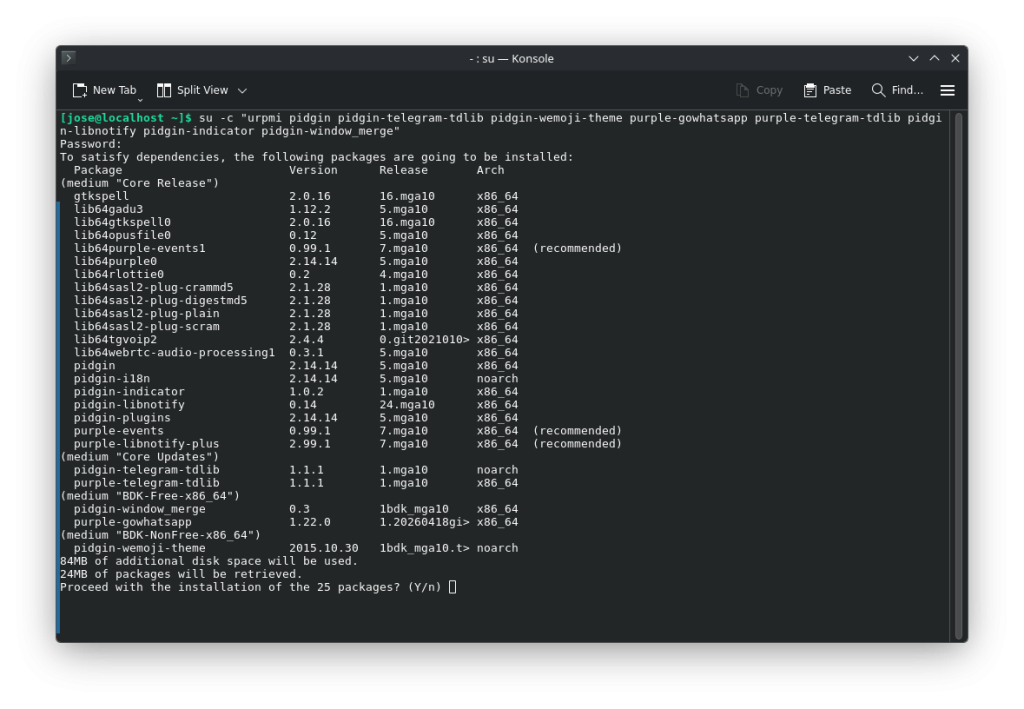
  • Terminal: Recomenda-se habilitar os repositórios da comunidade Blogdrake para alguns pacotes. Abra o terminal como root e digite: urpmi pidgin pidgin-telegram-tdlib purple-gowhatsapp purple-telegram-tdlib pidgin-libnotify pidgin-indicator pidgin-window_merge pidgin-wemoji-theme. Com este comando, o Pidgin e os plugins para Telegram, WhatsApp e um tema completo de emojis serão instalados.
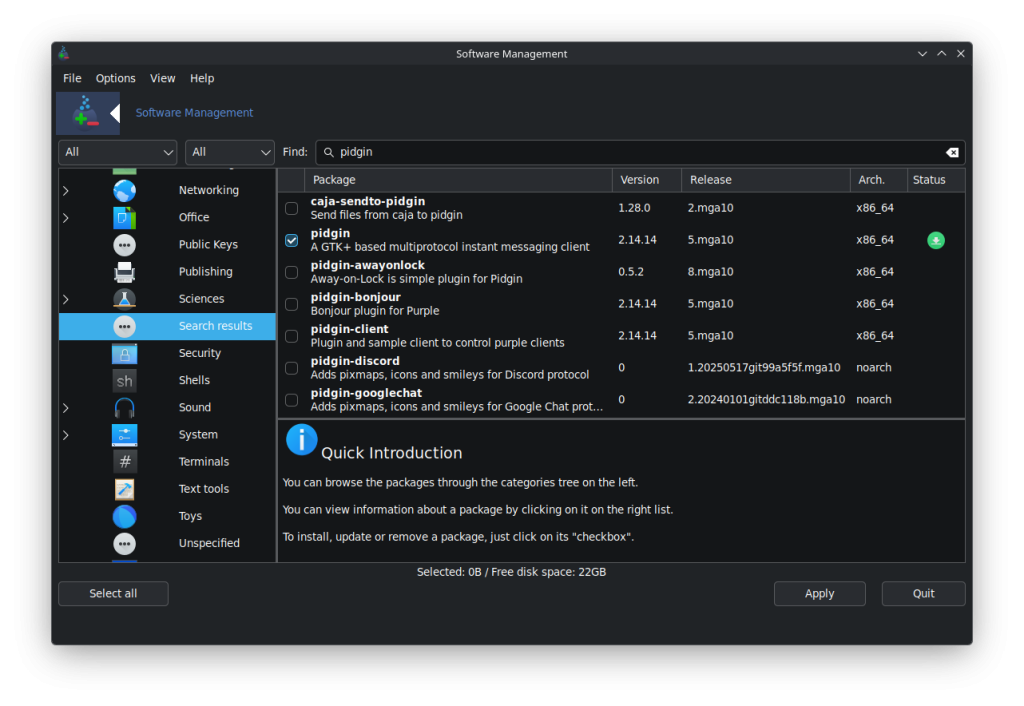
  • Gerenciador de Software: Vá ao menu Iniciar e pesquise por “Instalar e remover software”. Em seguida, certifique-se de que ambos os filtros de pesquisa estejam definidos como “Todos”. Depois, instale os seguintes pacotes: pidgin pidgin-telegram-tdlib pidgin-wemoji-theme purple-gowhatsapp purple-telegram-tdlib pidgin-libnotify pidgin-indicator pidgin-window_merge. Como antes, isso instalará os plugins e o tema de emojis.

Configurar o Pidgin para gerenciar essas duas mensagens é relativamente simples. Assim que você iniciar o aplicativo, uma mensagem de boas-vindas e uma janela para começar a configurar as contas aparecerão. Observe que o Pidgin suporta muitos outros protocolos de comunicação, como Gadu-Gadu, Google Talk, IRC, XMPP, etc. Para obter mais informações sobre eles e como instalá-los, você pode visitar o site oficial do Pidgin . Vamos começar:

Telegram

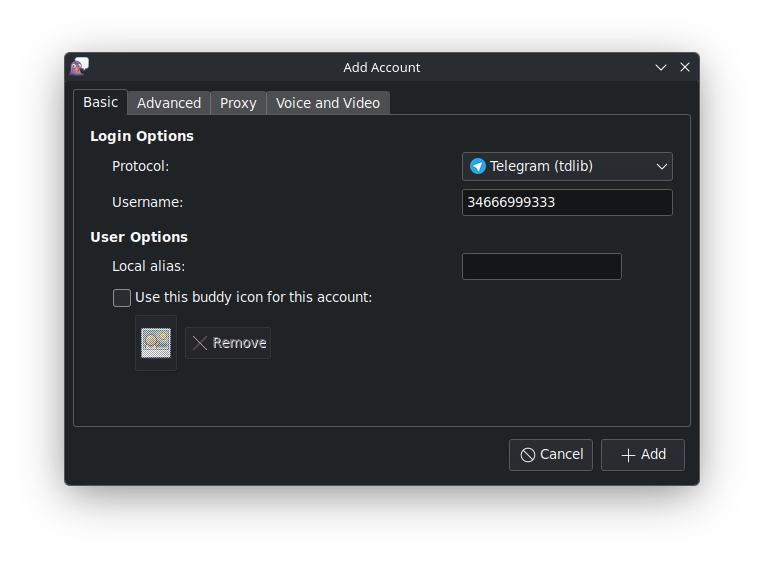
Na seção de contas, toque em “Adicionar”. Na janela seguinte, escolha o protocolo “Telegram (tdlib)”. Em seguida, no campo “Nome de usuário”, insira seu número de telefone com o código internacional. Por exemplo, no meu caso, da Espanha, seria 34669543111, e toque em “Aceitar” ou “Adicionar”. Depois disso, uma janela pop-up aparecerá para adicionar o código que o Telegram envia ao aplicativo móvel. A conta do Telegram agora está configurada.

WhatsApp

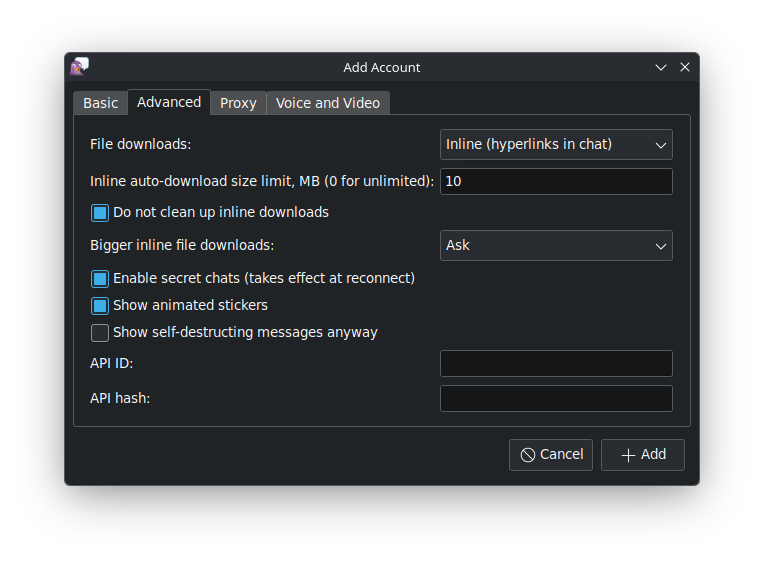
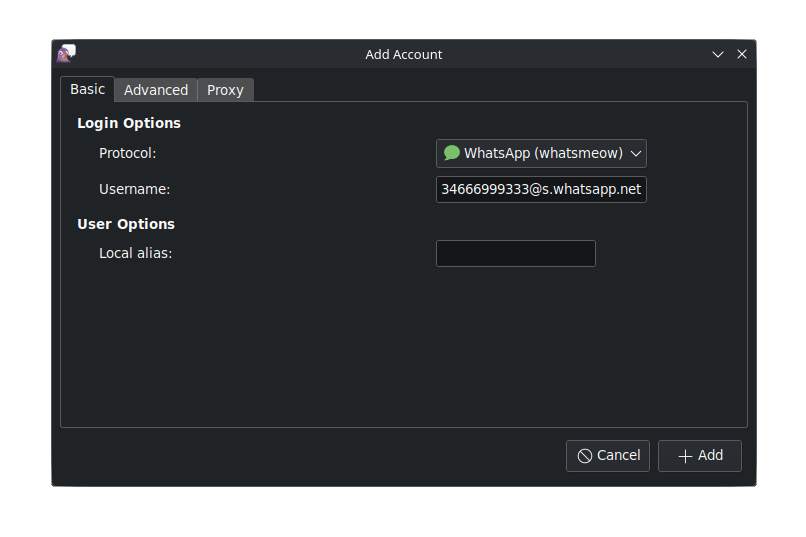
Na seção de contas, toque em “Adicionar” e, na janela seguinte, escolha o protocolo “WhatsApp”. Em seguida, no campo “Nome de usuário”, insira seu número de telefone com o código internacional e, agora, a parte importante: “@s.whatsapp.net”, por exemplo, 34669543111@s.whatsapp.net. Depois disso, uma janela aparecerá com um código QR para adicionar a sessão pelo aplicativo móvel.

Configuração adicional para temas GTK, modo escuro no Pidgin.

Para ambientes de desktop diferentes do Plasma, se o Pidgin não detectar o tema escuro padrão das preferências do ambiente de desktop, você pode tentar fechar o Pidgin após configurar as contas e instalar os pacotes:

  • “gtk-chtheme”. Este é um aplicativo que permite alterar os temas de aplicativos GTK.
  • “gtk2-theme-engines”. Instala diversos temas GTK para aplicativos GTK.
  • Abra o aplicativo de temas GTK e selecione o tema “Nodoka-Midnight”.

Este parece ser o tema que melhor integra o modo escuro ao Pidgin.

  • Acesse sua pasta pessoal e encontre o arquivo “.gtkrc-2.0” (você precisará exibir arquivos ocultos para encontrá-lo). Lembre-se de remover o ponto do nome após copiá-lo para que o tema seja aplicado corretamente ao Pidgin, deixando o nome como “gtkrc-2.0”.
  • Copie esse arquivo para a pasta “.purple”, onde está localizado tudo relacionado ao Pidgin.
  • Reinicie o computador e abra o Pidgin normalmente. Agora ele deverá exibir o tema escuro.
  • Algumas capturas de tela:

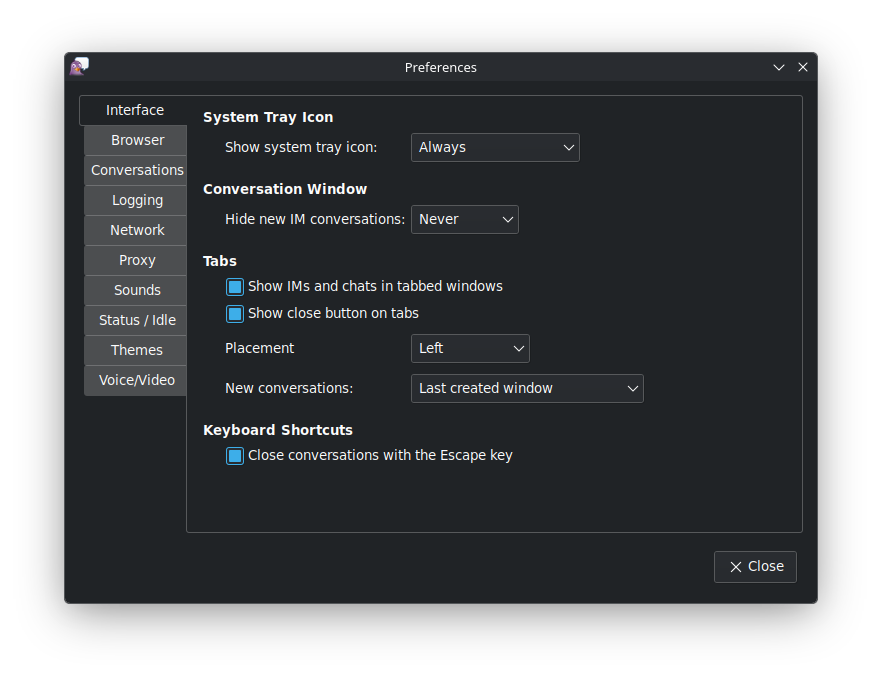
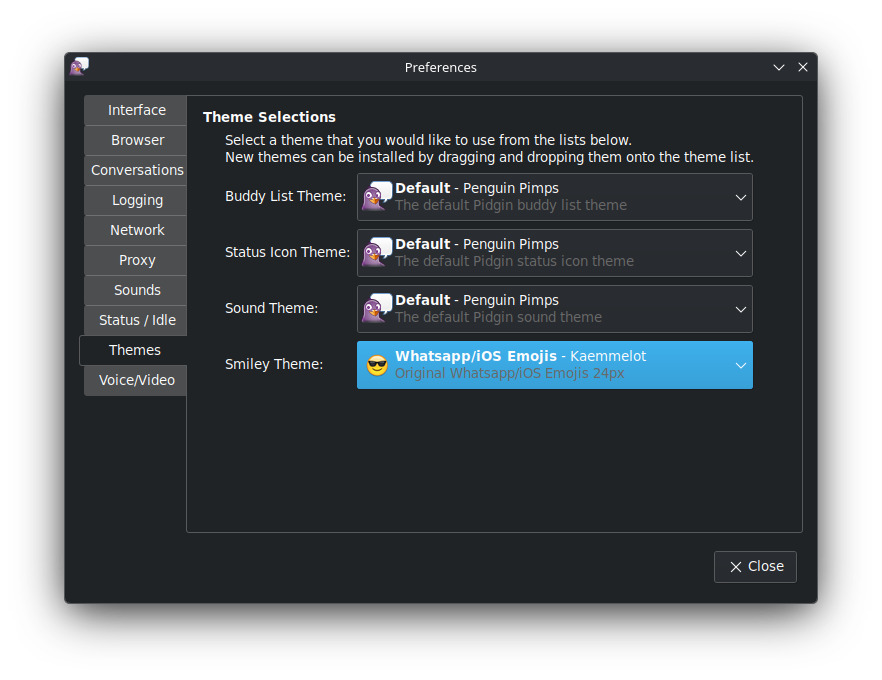
Instalamos anteriormente um tema expandido de emojis. Para ativá-lo, acesse Preferências, depois “Temas > Tema de Emojis” e selecione o tema. Ele aparecerá como Emojis do WhatsApp/iOS.

Acesso extra, atalhos e outros recursos.

  • Na janela principal, você pode pesquisar uma conversa usando “Ctrl+F”. Se, por exemplo, tivermos o mesmo nome em duas contas diferentes (WhatsApp e Telegram), o Pidgin nos dirá de qual conta queremos a conversa. Em uma janela de bate-papo, use “Ctrl+F” para pesquisar no bate-papo atual.
  • Na janela de bate-papo, use “Ctrl+M” para abrir um novo bate-papo ou pesquise um para iniciar uma conversa.No menu “Conversa > Ver histórico”, você pode visualizar o histórico do chat atual (lembre-se de ativar o plugin “Histórico” na seção de plugins primeiro).
  • Na janela principal da “Lista de Amigos”, pressione “Ctrl+P” para abrir as preferências.

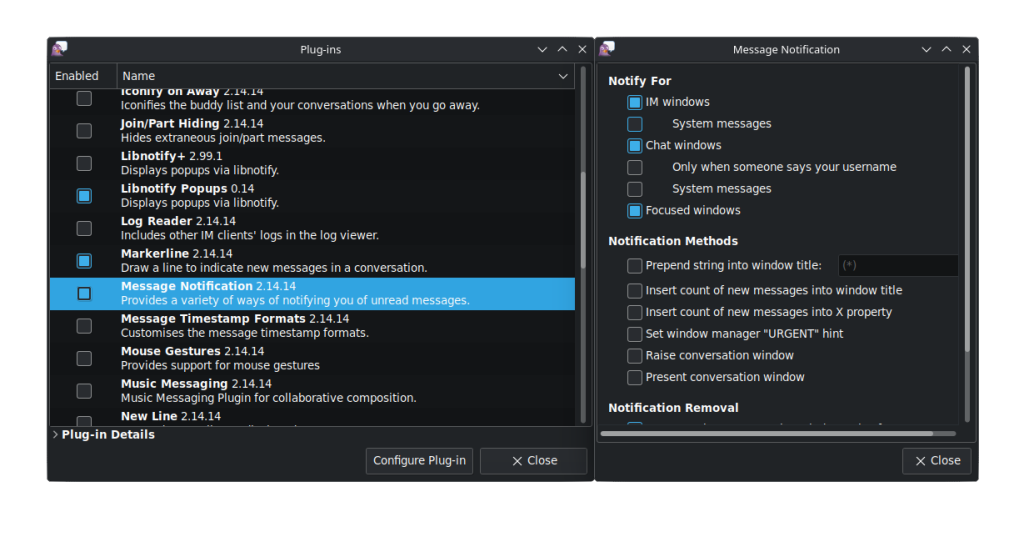
Plugins

  • Histórico: Exibe as conversas anteriores do chat. Digite a última conversa antes de iniciar uma nova.
  • Libnotify Popus (não confundir com Libnotify+): Exibe notificações usando libnotify
  • Notificação de mensagens: Permite a notificação de mensagens não lidas.
  • Nova linha: Adiciona uma linha horizontal para separar conversas antigas de novas.
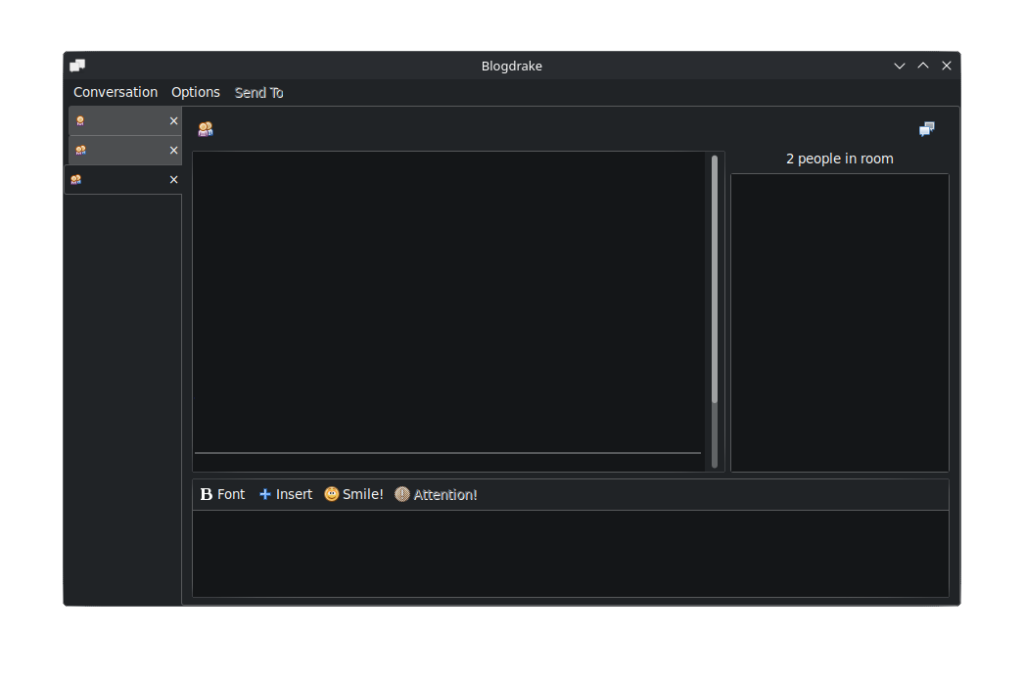
  • Fusão de janelas: Este plugin permite mesclar as janelas de “amigos” e “bate-papos”.

Você pode configurar esses plugins através da opção “Configurar plugin”, localizada logo abaixo da janela.

Esperamos que tenha achado este tutorial interessante. Ele mostra como configurar e usar um aplicativo que, embora não seja muito conhecido, é uma joia para gerenciar mensagens do seu PC com recursos mínimos. E o melhor de tudo: está disponível no Mageia e no BlogDrake!!!

(escrito em inglês por joselp e traduzido por xgrind)

O poder do 10

O Mageia 10, nossa nova versão, está pronto para dar mais poder a você. Baixe-o aqui agora ou continue lendo para saber mais detalhes.

  • O poder do Mageia 10 está em tudo o que você pode fazer com ele: use-o como desktop ou servidor, para educação, desenvolvimento, trabalho de escritório, arte, música, jogos, ciência e muito mais.
  • O poder do Mageia 10 reside, em parte, na ampla variedade de escolhas que você tem entre ambientes de desktop completos e gerenciadores de janelas.
  • O poder do Mageia 10 também se apoia nos melhores softwares para realizar uma série de atividades, desde as criativas até as de lazer, do âmbito pessoal ao profissional.
  • O poder do Mageia 10 vem da sua capacidade de extrair todo o potencial de hardwares novos (com suporte a rocm, por exemplo) e antigos, além de sua capacidade de rodar até mesmo em hardwares de 32 bits bem antigos. Você não precisa atualizar as peças do seu computador para se beneficiar dele.
  • O poder do Mageia 10 se apoia em sua tradição de altos padrões de empacotamento, baseados em políticas rigorosas, mentoria e testes de controle de qualidade (QA).
  • O poder do Mageia 10 é garantido pelo monitoramento de ameaças de segurança e pela resolução rápida delas.


No fim das contas, o poder do Mageia 10 — o segredo de sua verdadeira força — vem de você, nossa comunidade dedicada de usuários e colaboradores: de desenvolvedores a artistas, daqueles que doam dinheiro àqueles que doam seu tempo, seja diretamente ou simplesmente enviando relatórios de bugs. É você, nossa comunidade, quem molda e guia a evolução do Mageia para garantir que ele atenda às suas reais necessidades e fluxos de trabalho.

Agora, é hora de dar uma espiada no que há por dentro…

O Mageia 10 vem com versões mais novas de milhares de pacotes, atualizações que geralmente trazem novos recursos além das tradicionais correções de bugs. Você pode encontrar alguns dos destaques nas Notas de Lançamento (Release Notes). Também é possível conferir os pacotes disponíveis no Banco de Dados de Aplicativos do Mageia (MADb), organizados por grupos, onde você pode alternar entre ver todos os aplicativos ou apenas os que possuem interface gráfica. Clique em um aplicativo para obter mais informações e ver uma captura de tela.

Para dar uma ideia da vasta quantidade de novos recursos e melhorias no Mageia 10, apresentamos abaixo alguns do grupo de Desktop Gráfico:

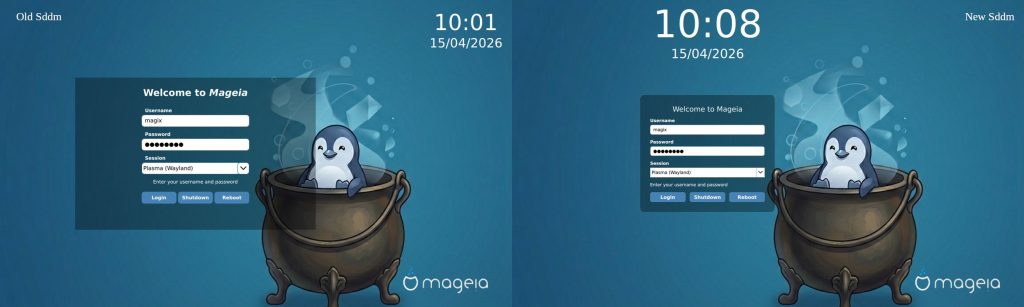
Embora o Mageia 10 ainda “vista” orgulhosamente suas cores tradicionais, você encontrará melhorias visuais aqui e ali. Por exemplo, a nova tela de login do SDDM dá uma amostra da atenção aos detalhes nesta versão.


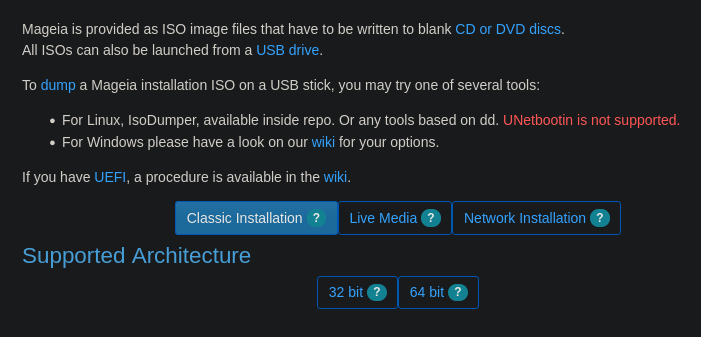
Este novo lançamento mantém a tradição do Mageia de oferecer múltiplas opções de instalação: o DVD clássico, imagens Live (apenas para novas instalações) e instalações via rede (netinstalls). Usando as imagens Live como exemplo, aqui estão algumas das muitas melhorias que o Mageia 10 oferece:


Atualizações para todos os ambientes de desktop que podem ser instalados com o Mageia (escolha o que preferir ou instale todos no mesmo computador!). O Mageia oferece uma grande variedade de desktops populares e leves, que você pode instalar a qualquer momento pela nossa central de software ou pelo terminal (se você for um usuário mais avançado). Sendo assim, você pode escolher entre o Plasma KDE 6.5.5, GNOME 49.0, XFCE 4.21, LXDE, LXQT (agora com opção para Wayland), Enlightenment, IceWM, MATE, Fluxbox, Cinnamon, Sugar ou os compositores Wayland mais recentes, como labwc, niri, sway e hyprland. Quando instalados junto com um ambiente de desktop, os gerenciadores de janelas aparecem como sessões alternativas no menu de login do seu gerenciador de exibição — são mais de 20 ambientes de desktop e gerenciadores de janelas disponíveis para instalar com o clique de um botão. Mais informações podem ser encontradas aqui.

Atualizações para as principais suítes de escritório (como o LibreOffice 26.2.3.2), navegadores web (por exemplo, Firefox 140.11.0esr), ferramentas multimídia, softwares de edição de foto e vídeo, ferramentas de desenvolvimento (como gcc 15.2.0, rust 1.95.0, python 3.13.13 ou perl 5.42.0, git 2.52), daemons de servidor (por exemplo, postfix 3.9.10, apache 2.4.67, docker 28.5.2, postgresql 18.4) e muito mais, tudo baseado no nosso Kernel Linux LTS 6.18.35.

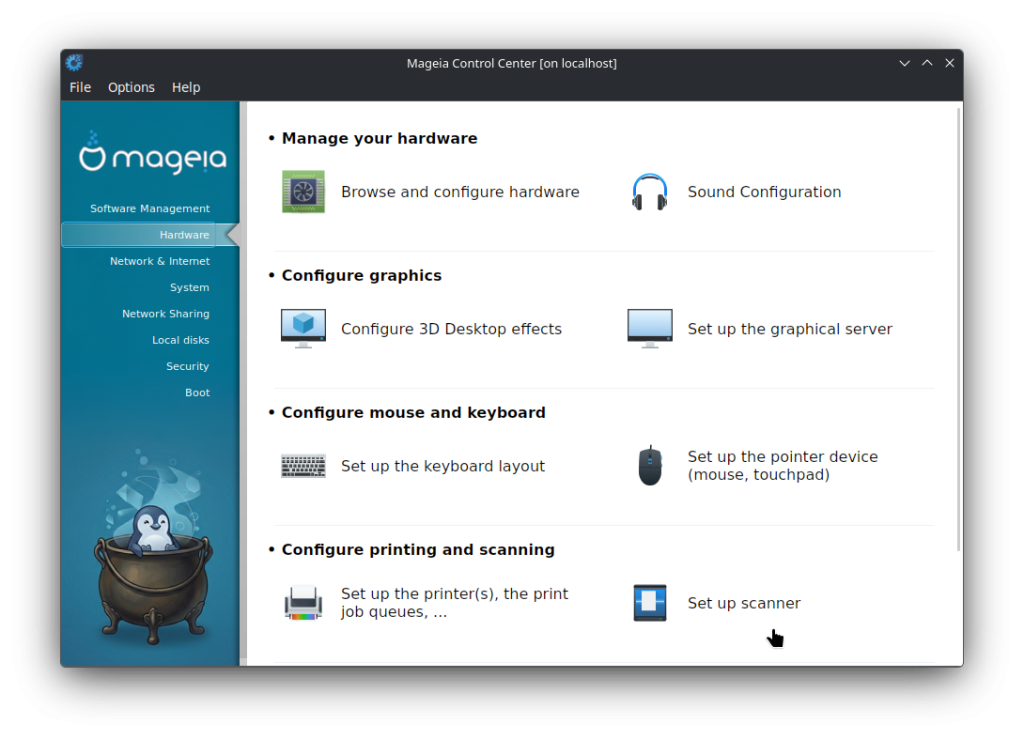
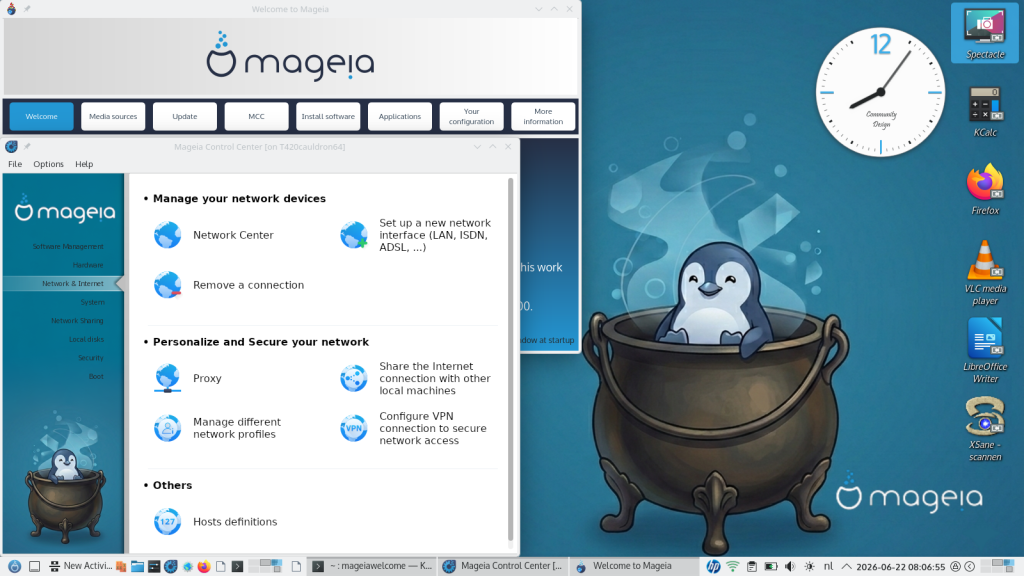
Atualizações e otimizações em nossas ferramentas Mageia. Sinta-se como um verdadeiro especialista com o Centro de Controle do Mageia (MCC), urpmi, atualizações gráficas e suporte ao dnf para gerenciar e configurar várias partes do sistema, além de suporte ao ambiente de desktop de sua escolha! Você pode visualizar facilmente todo o hardware detectado em uma interface gráfica, verificar drivers, definir configurações de drivers (se for um usuário avançado), instalar impressoras e muito mais!

Guia de hardware no MCC


Você também tem acesso a uma enorme variedade de softwares graças à nossa compatibilidade com DNF, Flatpak e AppImage. Mais informações sobre os aplicativos disponíveis podem ser encontradas aqui na nossa wiki.

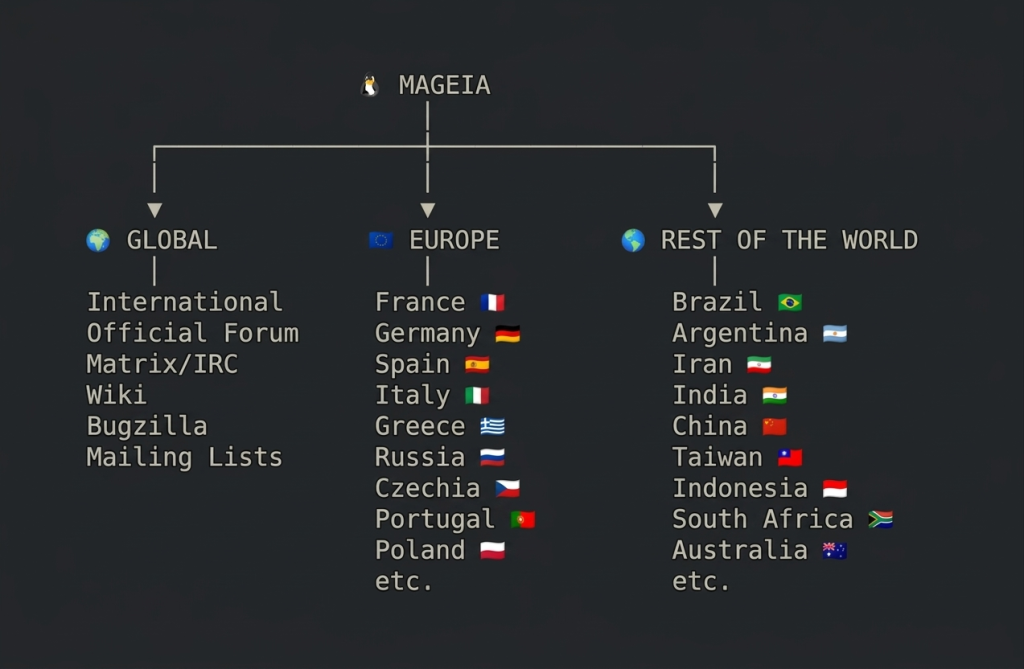
Sem esquecer a melhor parte do Mageia: ele é uma distribuição comunitária, feita por seus usuários. Este lançamento não teria sido possível sem todos os nossos voluntários: os empacotadores, desenvolvedores, administradores de sistema, testadores de QA, tradutores, artistas, especialistas jurídicos, as equipes da web, dos fóruns e da documentação, e todos os outros que ajudaram a construir isso juntos. Venha participar de nossas comunidades globais, fóruns, grupos do Matrix, Telegram ou IRC para melhorar a sua querida distribuição. Você é parte de nós, participe.

Se precisar de mais informações sobre como instalar o Mageia ou sobre o Centro de Controle do Mageia (MCC), consulte nossa documentação oficial. Você também encontrará instruções para atualizar a partir do Mageia 9 nas Notas de Lançamento. Há, é claro, ainda mais documentação em nossa wiki e no nosso Bugzilla, onde acompanhamos os problemas reportados.

Explore o poder do Mageia 10. Baixe-o. Aproveite!

O Mageia 9 terá suporte até 30 de setembro de 2026.

(escrito em inglês por marja e traduzido por xgrind)

Socorro… Meu navegador não consegue acessar o site do Mageia.

Conforme mencionado em Medidas para proteger nossos serviços web , as medidas que tivemos que tomar para reduzir o impacto de bots em nossos serviços podem afetar algumas funcionalidades. Um usuário relatou ter recebido uma mensagem informando que a parte do mageia.org que ele desejava acessar estava inacessível.

No caso dele, isso foi causado por um leitor de RSS que rastreia as alterações na wiki. É possível que alguns usuários se deparem com esse problema. Se essa situação incômoda acontecer com você, gostaríamos de começar pedindo desculpas… precisamos proteger nossos servidores, caso contrário, nossos sites e serviços ficariam indisponíveis, e continuaremos aprimorando o sistema para minimizar esses efeitos colaterais. Se você ainda estiver bloqueado, faremos todo o possível para restabelecer seu acesso aos nossos servidores.

Os colaboradores (empacotadores, equipe de garantia de qualidade, Bugsquad – a equipe de caça a bugs) agora podem evitar o problema fazendo login no Bugzilla (se você já estiver conectado e quiser garantir, desconecte-se e entre novamente). Você deverá então obter a lista de permissões dinâmica completa por vários dias.

Se você já estiver bloqueado, pode fechar o aplicativo/ferramenta em questão e aguardar 24 horas; o bloqueio desaparecerá automaticamente.

Se não puder esperar 24 horas, ou se quiser solicitar uma exceção específica por um motivo que considere legítimo, acesse ircs://irc.libera.chat:6697/#mageia-sysadm (em um cliente IRC) ou #mageia-sysadm no Libera.Chat (em um navegador) e descreva seu problema com todos os detalhes relevantes.

Pode ser que você não receba uma resposta imediatamente — somos todos voluntários com empregos e/ou outras obrigações que consomem muito tempo. Se não puder ficar tempo suficiente no IRC, nos informe como podemos entrar em contato com você antes de sair.

Você também pode enviar um e-mail para: sysadmin@group.mageia.org

(escrito em inglês por marja e traduzido por xgrind)

Medidas para proteger nossos serviços web.

Como muitos serviços no mundo do software, os nossos serviços estão sujeitos a solicitações automatizadas disruptivas que sobrecarregam nossos servidores. Você pode ter notado isso na forma de atrasos significativos no carregamento ou até mesmo na indisponibilidade dos serviços.

Por isso, implementamos nos últimos dias um sistema de segurança que nos permite rejeitar solicitações que consideramos inadequadas. Este sistema requer especificamente a execução de um programa JavaScript, que impede um número significativo de bots. Você poderá ver a seguinte tela aparecer brevemente.

A infraestrutura que implementamos nos permite restabelecer um nível muito alto de disponibilidade do serviço. Ela também nos permitirá fazer ajustes com facilidade.

No entanto, se você notar que determinadas funcionalidades estão sendo afetadas por essas medidas, por favor, nos avise, pois isso nos permitirá fazer ajustes mais precisos.

(escrito em inglês por papoteur e traduzido por xgrind)

Mageia 10 RC1

Você deve ter notado que o Mageia 10 RC1 foi lançado há alguns dias. Ele contém a nova arte do Mageia 10, como o papel de parede que foi publicado aqui, além de protetores de tela muito bonitos.

Além disso, contém centenas de novos pacotes com correções de segurança e outras melhorias adicionadas desde o 10beta1. Alguns deles estão listados abaixo:

  • firefox-140.10.1
  • gtk+3.0-3.24.52
  • kernel-6.18.26
  • libreoffice-26.2.3.2
  • mesa-26.0.6
  • nss-3.123.1
  • postgresql18-18.3
  • rootcerts-20260412.00
  • samba-4.23.7
  • systemd-258.7
  • thunderbird-140.10.0
  • urpmi-8.136

As listas completas de pacotes incluídos podem ser encontradas nos arquivos .idx da mídia de instalação clássica ou nos arquivos .lst das imagens ISO live.

No entanto, nossos mantenedores de pacotes já lançaram mais correções de segurança e outros bugs após a criação das ISOs do 10RC1. Algumas delas são mencionadas abaixo:

  • kernel-6.18.30-2.mga10
  • firefox-140.10.2-1.mga10
  • gtk4.0-4.20.4-1.mga10
  • glib2.0-2.86.5-1.mga10
  • java-*-openjdk
  • mariadb-12.2.2-2.mga10
  • mutter-49.5-1.mga10
  • python3-3.13.13-7.mga10
  • sddm-0.21.0-17.mga10
  • thunderbird-140.10.2-1.mga10

Teste uma ou mais ISOs e relate quaisquer problemas em nosso Bugzilla. Observe que estamos recebendo muitos bots de IA; pedimos paciência caso esteja com dificuldades para se conectar ao Bugzilla.

Não encontramos problemas graves durante os testes dessas ISOs antes do lançamento, mas precisamos que vocês as testem para identificar possíveis problemas que possamos ter deixado passar. Alguns dos problemas menos graves que vocês podem encontrar estão listados na Errata do Mageia 10.

Bons testes!

(escrito em inglês por marja e traduzido por xgrind)